OculusQuest版BeatSaberをダウングレードする方法がついにきました!
これまでBeatSaberでカスタム曲をプレイしていたけど最新版にアップデートした途端カスタム曲で遊べなくなってしまったという方や、カスタム曲を遊ぶために購入したけど今は遊べないと思っていた方に朗報です。
10分程度でダウングレードできる方法が見つかっています。
1.15.0と1.14.0の両方で試して、問題なくダウングレードが完了しました。
パソコン初心者の方でも超簡単にダウングレードできてしまうのでぜひ試してみてください。
本記事ではMacでのダウングレード方法を中心に解説しています。
Windowsでのダウングレード方法を追記しました。
※あくまで自己責任でお願いします
<速報>
2021年8月1日にBMBFのアップデートがありました。
1.16.4をダウングレードせずに、カスタム曲を追加することができます↓
BeatSaberのバージョン確認
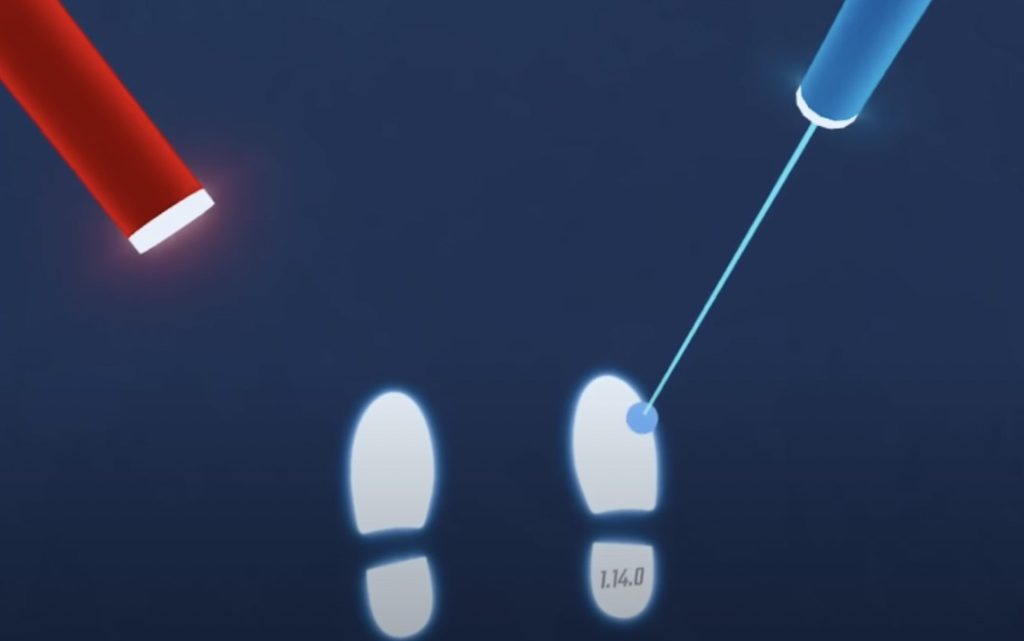
まず初めに現在インストールされているBeatSaberが最新版(1.15.0/1.14.0)であることを確認しましょう。
ゲーム内でのロビーで足元を見ると右下のかかとに現在のバージョンが記載されています。
ダウングレードに必要なものをダウンロード
①Beat Saber Legacyホームページ内にあるOculusQuest Downgrade Utilityをダウンロード
Macの方:Downgrade Utility(Mac)
Windowsの方:Downgrade Utility(Win)
②Macの方はMultiPatch patching toolをダウンロード
Windowsの方は①でDLしたファイル内のBSVersionChangerを使用するのでMultiPatch toolは不要
SideQuestのインストール方法と使い方はこちら↓
関連記事
以降はSideQuestの準備ができている前提ですすめていきます
ダウングレードの手順
バックアップ
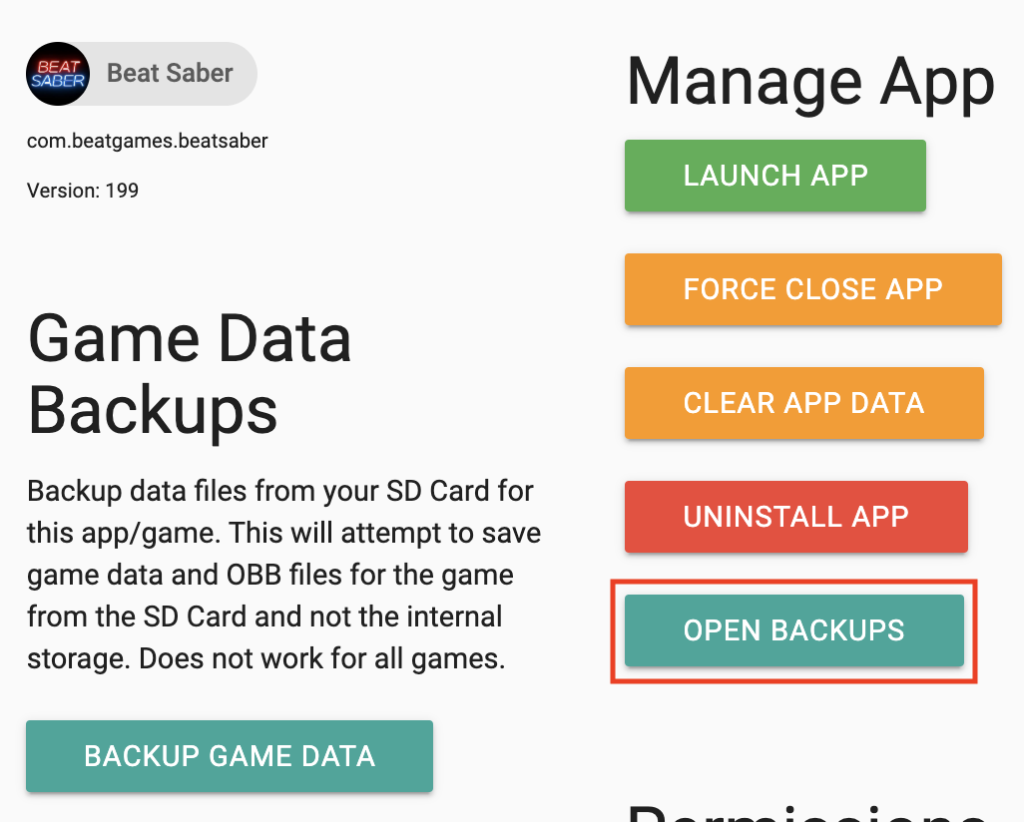
SideQuestアプリ一覧のBeatsaberの横にある歯車をクリック
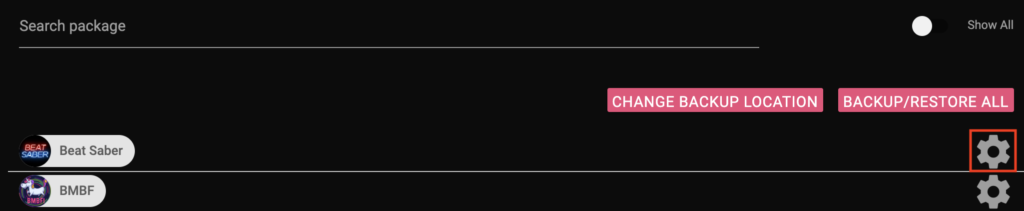
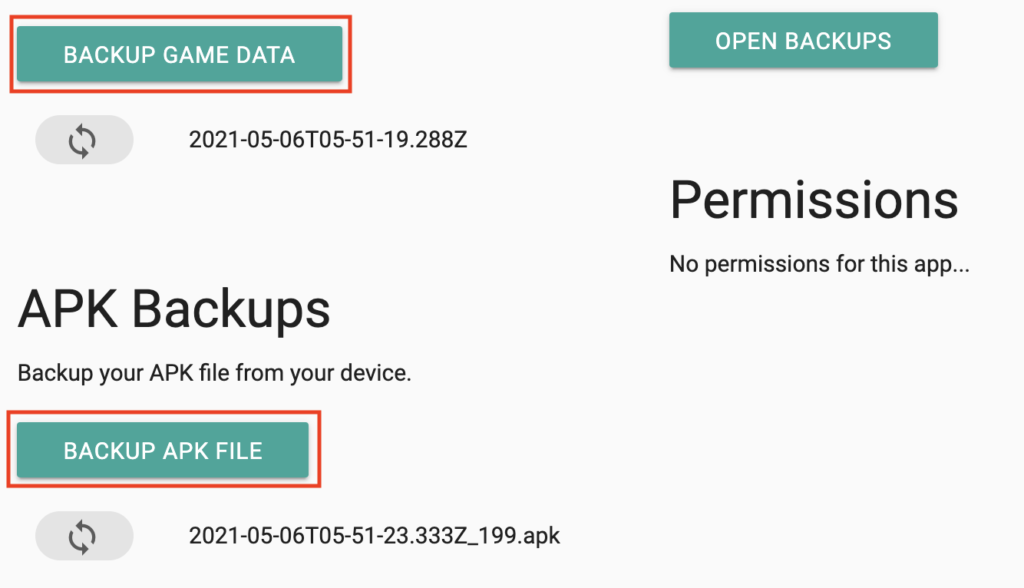
BACKUP GAME DATAとBACKUP APK FILEをクリック
BACKUP APK FILEは少し時間がかかります(1分程度)
※ゲームデータが必要ない方はクリックする必要ありません。BACKUP APK FILEは必須です。
apkファイル名の変更
OPEN BACKUPSをクリックします
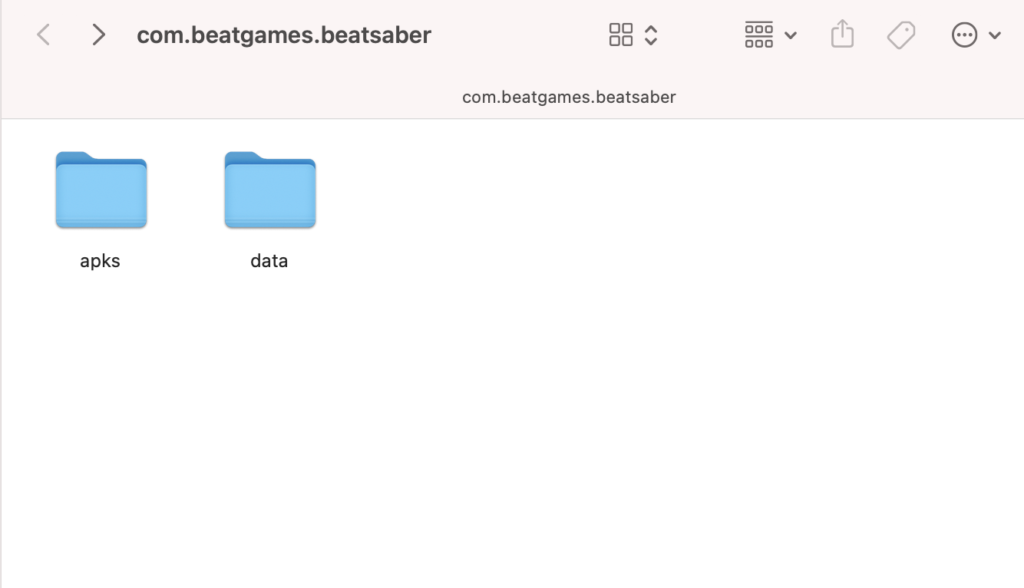
バックアップしたファイルが2つ表示されているのでapksを開きます
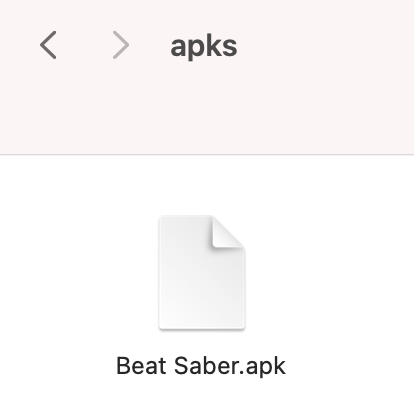
バックアップされているAPKファイルの名前をBeat Saber.apkに変更しましょう。
※BeatとSaberの間には必ずスペースを入れてください
名前を変更したらそのままにしておきます。
ファイルにパッチを当てる
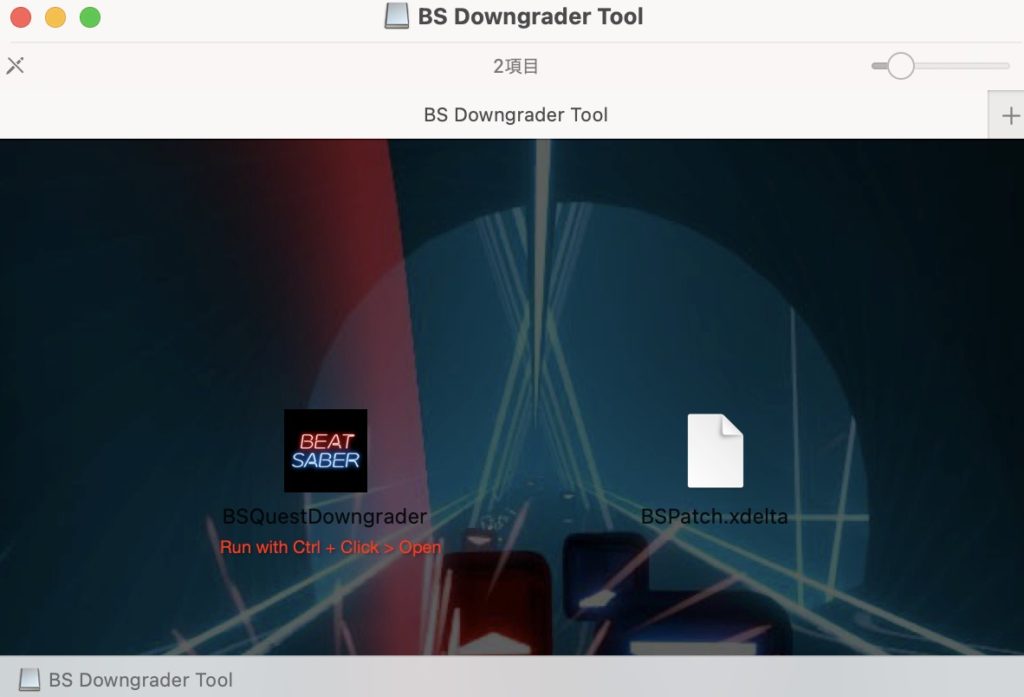
Macの方はMultiPatch patching toolを開き、必要なファイルをドラッグ&ドロップします(Windowsは下で解説)
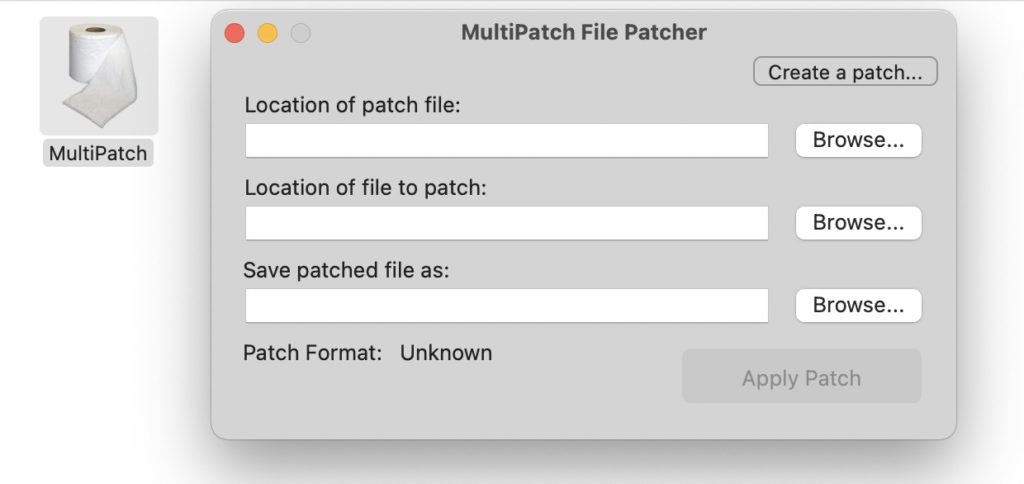
①上には、初めにダウンロードしたOculusQuest Downgrade Utilityの中に入っているBSPatch.xdeltaをドラッグ&ドロップします(なお左のBSQuestDowngraderは使用しません)
②真ん中には、バックアップ作業でリネームしたBeat Saber.apkをドラッグ&ドロップします
③下には、パッチを当てたファイルの保存場所を指定
3箇所埋めることができたら、Apply Patchをクリックします
すると、指定した保存場所にBeat Saber.apkが保存されます
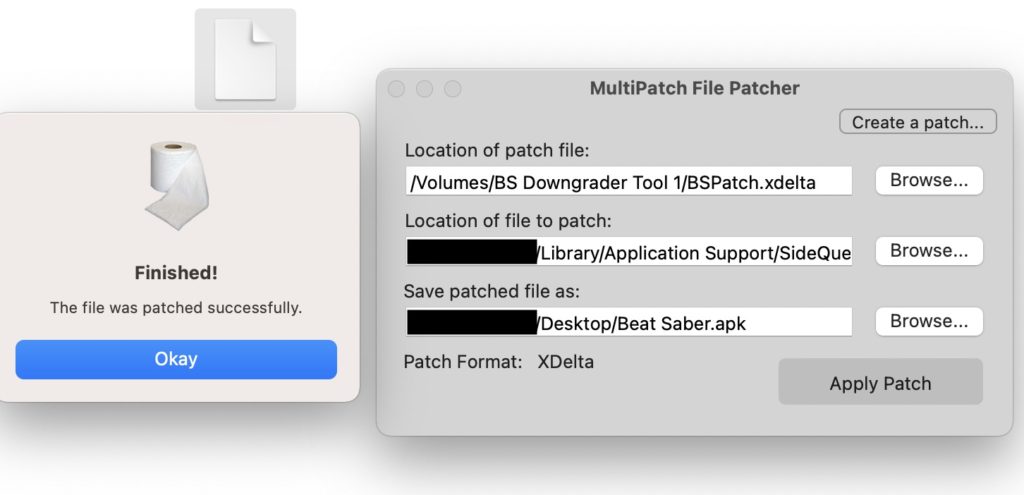
これで1.13.2のBeatsaberファイルが完成しました
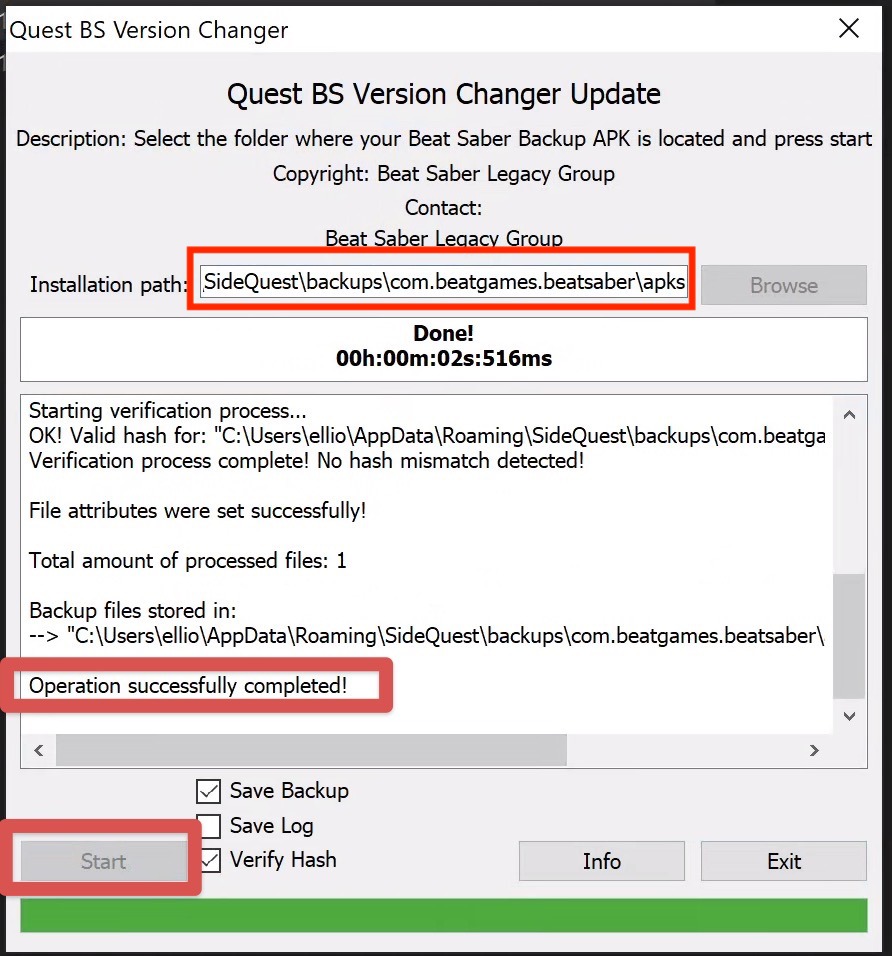
Windowsの方はMacより簡単で、BSVersionChanger.exeを開きInstallation pathに上でBeat Saber.apkとリネームしたファイルの場所を指定したあとにStartを押せば完了です。
.apkファイルのサイズが474 MB (497,495,067 bytes)になっていたら成功
アンインストールとインストール
バージョン1.13.2のファイルをインストールする前に、現在のBeatsaberをアンインストールしましょう。
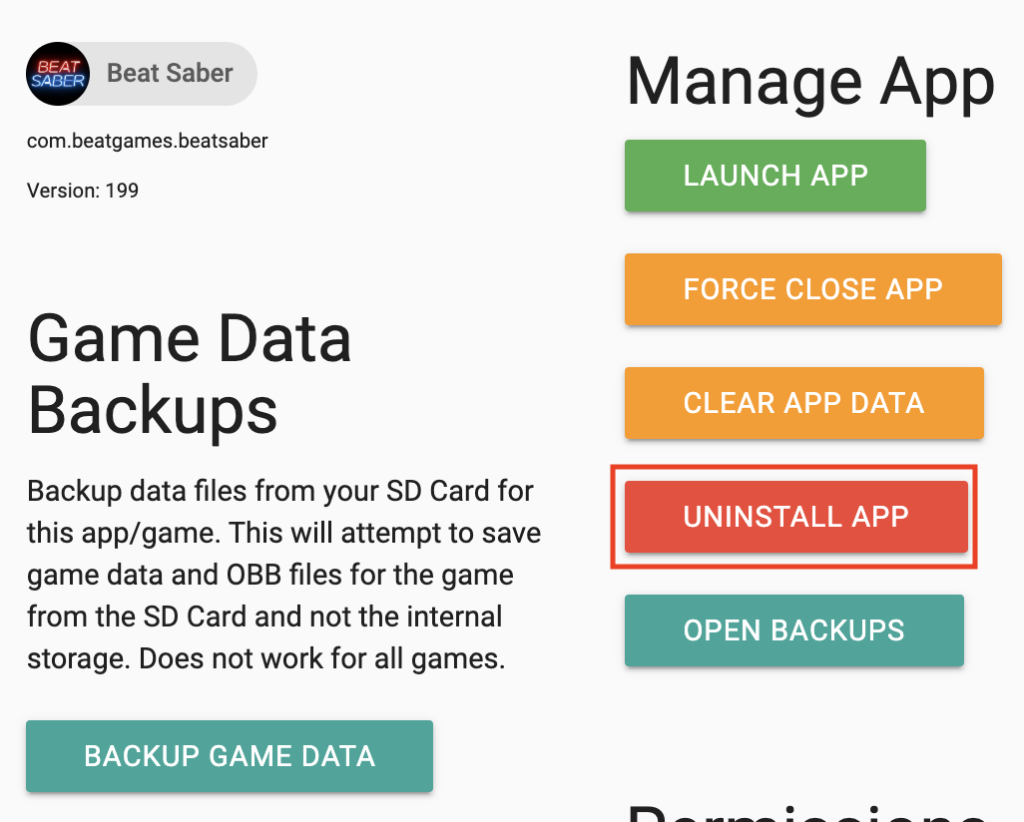
アンインストールが完了したら、パッチ当てが完了したBeat Saber.apkをSideQuestでインストールすれば完了です!
ゲームデータを戻したい場合はOPEN BACKUPSからdataファイルを読み込みましょう。
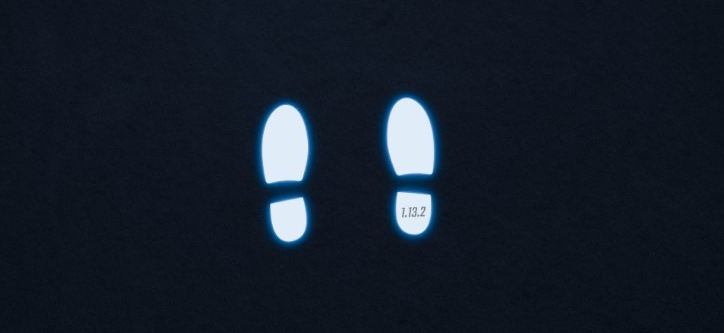
これでBMBFが使えるバージョン1.13.2にダウングレードが完了しました!
おつかれさまでした。
カスタム曲を入れる方法
BMBFを使用してカスタム曲を入れる方法はこちらの記事で解説しています
関連記事
 KENBOZ